
شرح عمل نسخه احتياطيه للوندوز وارجاعها
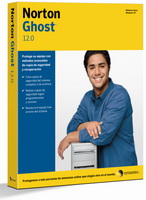
اليوم راح اشرح لكم برنامج ممتاز اسمه .. القوست
هذا البرنامج من خلاله .. تقدر تاخذ نسخه لـ براتشن او هارسك كامل وتسترجعه من خلاله .. متى ما حبيت وهالطريقة تقنيك بنسبه 100% من الفورمات.
هذا البرنامج من خلاله .. تقدر تاخذ نسخه لـ براتشن او هارسك كامل وتسترجعه من خلاله .. متى ما حبيت وهالطريقة تقنيك بنسبه 100% من الفورمات.
انا لاحظت ان اغلب محلات الكمبيوتر اي واحد يشتري منهم جهاز .. ياخذ نسخه من جهازه قبل لا يستلمه وتتسجل باسمه عنده في cd خاص متى ما صارت عنده مشكله ورجع لهم .. عملوا له ارجاع بـ الباك أب نبدأ بالدرس .. ونقول باسم الله
زي ما قلت لكم اسم البرنامج Ghost
انا الحين بركب cd للبرنامج وبشغله عن طريق boot..
انا الحين بركب cd للبرنامج وبشغله عن طريق boot..
راح اشغل البرنامج عن طريق الاقلاع

زي ما انتوا شايفين طلع لي مجموعه من البرامج .. انا مرتبها
راح اختبار البرنامج الثالث .. اللي راح استخدمه اليوم بـ عمل النسخه الاحتياطيه
بعد ما ادخل على البرنامج عن طريق الضفط على Enter
راح يشتغل البرنامج وراح تطلع لي مثل هالصوره
راح اختبار البرنامج الثالث .. اللي راح استخدمه اليوم بـ عمل النسخه الاحتياطيه
بعد ما ادخل على البرنامج عن طريق الضفط على Enter
راح يشتغل البرنامج وراح تطلع لي مثل هالصوره

الحين راح نشرح الخيارات
الخيار الاول نختار local
بعدين راح يطلع لنا عدة خيارات .. الخيار الاول disk
بعدين بيطلع لنا ثلاث خيارات to disk .. وهي عباره عن نسخه من هاردسك الى هاردسك آخر
والثانيه to imgage هذا الخيار المستخدم للنسخ
والثالث fome image هذا لاستراجاع النسخه
الخيار الاول نختار local
بعدين راح يطلع لنا عدة خيارات .. الخيار الاول disk
بعدين بيطلع لنا ثلاث خيارات to disk .. وهي عباره عن نسخه من هاردسك الى هاردسك آخر
والثانيه to imgage هذا الخيار المستخدم للنسخ
والثالث fome image هذا لاستراجاع النسخه
شوفوا الصوره

طبعا ً انا وريتكم شرح .. لكن راح استخدم الخيار الثاني اللي هو بارتشن
لان الاغلبيه مركب على جهازه هاردسك واحد
فـ عند النسخ بيختار نسخ من بارتشن الى بارتشن
وراح يكون بالطريقة التاليه ..
شوفوا الصوره توضح الخيارات اللي انا بستخدمها
لان الاغلبيه مركب على جهازه هاردسك واحد
فـ عند النسخ بيختار نسخ من بارتشن الى بارتشن
وراح يكون بالطريقة التاليه ..
شوفوا الصوره توضح الخيارات اللي انا بستخدمها

اول شئ اخترت لوكل .. وبعدين بارتشن .. وبعدين تو بارتشن
وبتطلع لي هالصوره
وبتطلع لي هالصوره

نختار الخيار الاول .. ما في غيره بيصير لونه غامق .. ونضغط ok
بتطلع لنا هالصوره

بوريك الاقسام اللي عندك .. طبعا ً في البرايمري اللي هو الاساسي وفيه الويندوز
وفيه اللوجيكال .. الممتد ..
طيب راح ننسخ احنا الاساسي .. فـ راح نختاره ونضغط ok
وفيه اللوجيكال .. الممتد ..
طيب راح ننسخ احنا الاساسي .. فـ راح نختاره ونضغط ok
ثم بتطلع لنا الصوره التاليه

من هنا نحدد المكان اللي بنخفظ فيه النسخه الاحتياطيه ..
فـ من خلال السهم المأشر راح احطط القسم D
وبكتب اسم مجلد مثلا ُ WINPS2BAK
فـ من خلال السهم المأشر راح احطط القسم D
وبكتب اسم مجلد مثلا ُ WINPS2BAK
وبحفظ فيه النسخه واضغط على SAVE
شوفوا الصوره التاليه

بعد ما اضغط على SAVE
بتطلع لي هالصوره
بتطلع لي هالصوره

اللي هي يقصد بنوع الضغط للنسخه
نختار fast
بعدين تطلع لنا هالصوره

تختار yes
بعدين راح يبدأ بالنسخ ..
شوفوا الصوره التاليه
شوفوا الصوره التاليه

ننتظره لمن يخلص نسخ ..
طبعا ً تحت بالمربع معطينا كم باقي من الوقت وكم نسخ وكل التفاصيل
طبعا ً تحت بالمربع معطينا كم باقي من الوقت وكم نسخ وكل التفاصيل

زي ما شفتوا خلص من النسخ
الحين نروح تدخل للويندوز ونشوف القسم D
هل النسخه الاحتياطيه فيه .. اللي سويناها ..
نروح لجهاز الكمبيوتر ثم البارتشن D
هل النسخه الاحتياطيه فيه .. اللي سويناها ..
نروح لجهاز الكمبيوتر ثم البارتشن D
الحمد لله تم النسخ ..
شوفوا الصوره
شوفوا الصوره

الحين متى ما صارت لنا مشكله وحبينا نرجع الويندوز للنسخه اللي عملناها
نحذف الويندوز .. ونرجع النسخه بالطريقة التاليه
عن طريق برنامج القوست
نروح للصورة التاليه
نحذف الويندوز .. ونرجع النسخه بالطريقة التاليه
عن طريق برنامج القوست
نروح للصورة التاليه

بس هالمره نختار ..From image
لمن ندخل تطلع لنا هالصوره

طبعا ً من خيارات السهم انا اخترت مكان النسخه وحددها بعدين نسوي لها فتح
ونعمل لها ok مثل ما سوينا بالنسخ .. نفسه بالاستراجاع
ونعمل لها ok مثل ما سوينا بالنسخ .. نفسه بالاستراجاع
وبيبدأ يسترجع النسخه

زي ما انتوا شايفين بالصوره السابقه .. ننتظره لمن يخلص وبعدين
نشغل الجهاز بنشوفه رجع مثل اول ..
نشغل الجهاز بنشوفه رجع مثل اول ..
( خاص بعالم التقنية )


